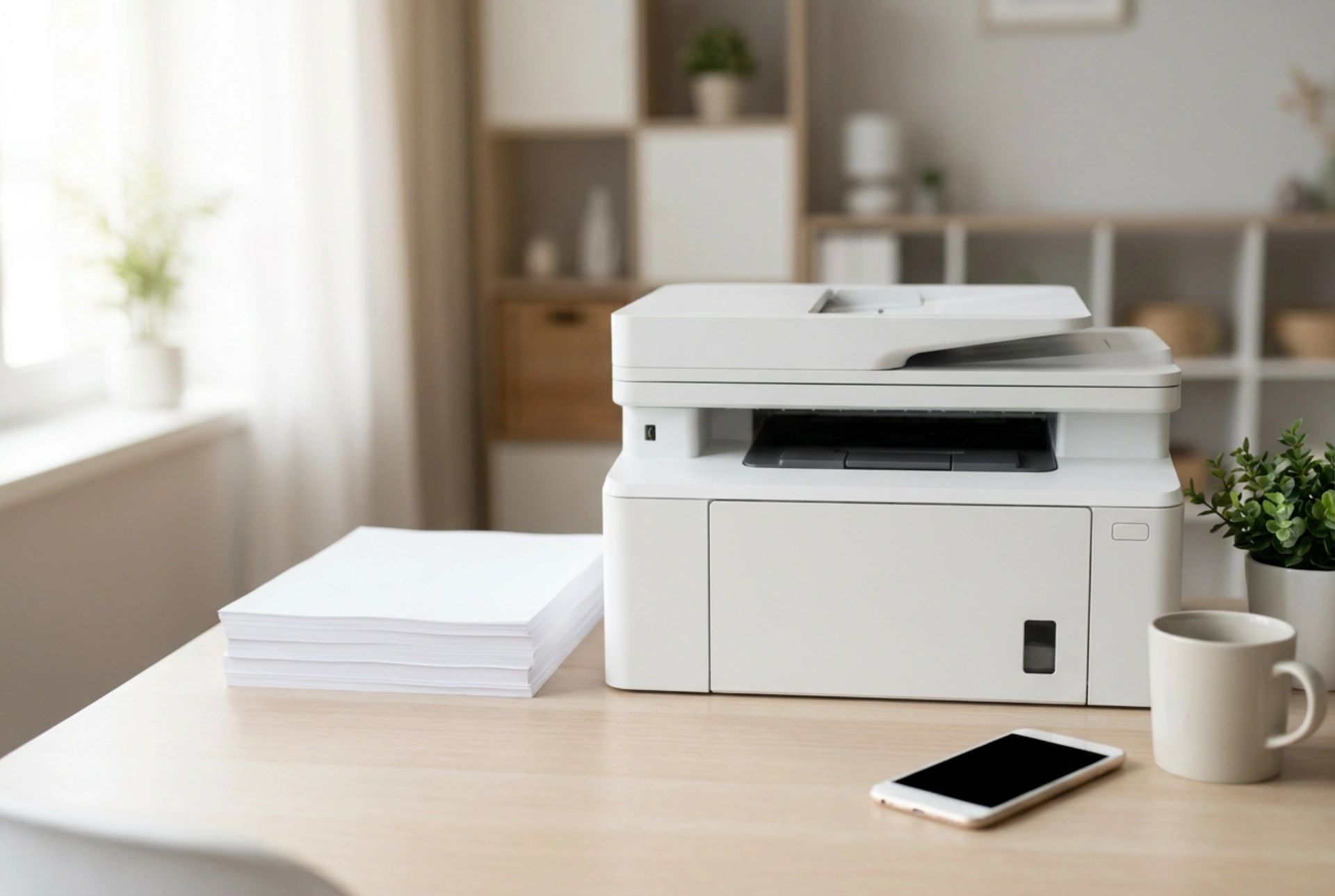


Konfiguracja bezprzewodowej drukarki laserowej ze skanerem często kończy się frustracją z powodu błędów komunikacji sieciowej. Zrozumienie mechanizmów przypisywania adresów IP i konfiguracji protokołów sieciowych gwarantuje stabilne działanie urządzenia bez nagłych przerw w pracy.
Lokalizacja urządzenia a propagacja fal radiowych
Zanim uruchomisz procedurę parowania sieciowego, kluczowe jest odpowiednie umiejscowienie drukarki. Fale radiowe o częstotliwości 2,4 GHz, na której pracuje większość modułów sieciowych w drukarkach, charakteryzują się dobrą przenikalnością przez ściany, ale są podatne na interferencje. Urządzenie powinno stać z dala od kuchenek mikrofalowych, metalowych szaf oraz grubych ścian żelbetowych, które działają jak ekran Faradaya. Słaby sygnał Wi-Fi może prowadzić do zrywania pakietów danych, co objawia się niedokończonymi wydrukami lub błędami transferu podczas skanowania wielostronicowych dokumentów w wysokiej rozdzielczości.
Statyczny adres IP jako fundament stabilnego połączenia
Najczęstszą przyczyną utraty łączności z drukarką jest dynamiczne przypisywanie adresów przez serwer DHCP w routerze. Standardowo router przydziela urządzeniom adresy IP na określony czas (tzw. czas dzierżawy). Po jego wygaśnięciu drukarka może otrzymać nowy adres IP, przez co sterowniki zainstalowane na komputerze tracą z nią kontakt, wyświetlając status „offline”.
Aby temu zapobiec, należy zastosować jedną z dwóch metod:
- Rezerwacja adresu MAC w routerze: W panelu administracyjnym routera przypisuje się stały adres IP do unikalnego adresu fizycznego (MAC) karty sieciowej drukarki. Dzięki temu serwer DHCP zawsze przydzieli ten sam adres.
- Ręczna konfiguracja statycznego IP w drukarce: Z poziomu panelu sterowania drukarki wyłącza się obsługę DHCP i wpisuje stały adres IP spoza zakresu dynamicznego przydzielania routera, wraz z odpowiednią maską podsieci (zazwyczaj 255.255.255.0) i bramą domyślną.
Wybór pasma częstotliwości i standardy zabezpieczeń
Większość bezprzewodowych urządzeń wielofunkcyjnych obsługuje wyłącznie pasmo 2,4 GHz. Nowoczesne routery dwuzakresowe często rozgłaszają jedną nazwę sieci (SSID) dla pasm 2,4 GHz oraz 5 GHz (technologia Smart Connect). Może to powodować problemy, gdy komputer łączy się na częstotliwości 5 GHz, a drukarka na 2,4 GHz, a router blokuje ruch między tymi pasmami. Warto na czas konfiguracji rozdzielić te pasma na dwie osobne nazwy sieci lub upewnić się, że włączona jest funkcja przekazywania pakietów typu multicast.
Podczas konfiguracji zabezpieczeń należy wybrać protokół WPA2-PSK lub nowszy WPA3. Starsze standardy, takie jak WEP czy WPA, są nie tylko podatne na złamanie, ale mogą ograniczać przepustowość sieci i uniemożliwiać stabilną transmisję dużych plików graficznych ze skanera.
Konfiguracja skanera sieciowego: TWAIN, WIA i protokół WSD
Wydruk dokumentów opiera się na prostym wysyłaniu zadań do kolejki, podczas gdy skanowanie wymaga dwukierunkowej komunikacji o wysokiej przepustowości. Skaner przesyła nieskompresowane dane graficzne, które dopiero na komputerze są konwertowane do plików wyjściowych. Do sprawnego działania skanera niezbędne jest zainstalowanie odpowiednich sterowników:
- TWAIN: Klasyczny, stabilny standard komunikacji, pozwalający na zaawansowaną kontrolę parametrów skanowania bezpośrednio z zewnętrznych programów graficznych.
- WIA (Windows Image Acquisition): Natywny sterownik systemu Windows, przeznaczony do szybkiego i prostego importu obrazów.
- WSD (Web Services on Devices): Nowoczesny protokół ułatwiający automatyczne wykrywanie skanera w sieci bez konieczności instalowania dedykowanego oprogramowania.
W przypadku problemów z przesyłaniem skanów należy sprawdzić ustawienia zapory sieciowej (firewall). Skanowanie sieciowe wymaga odblokowania odpowiednich portów komunikacyjnych (np. portu 3702 dla usługi WSD lub dedykowanych portów sterownika), aby komputer mógł odbierać pakiety danych wysyłane bezpośrednio z fizycznego panelu urządzenia.
Checklista bezproblemowej instalacji
- Ustaw drukarkę w optymalnym zasięgu sieci bez barier fizycznych i źródeł zakłóceń elektromagnetycznych.
- Zarezerwuj stały adres IP dla drukarki w panelu administratora swojego routera.
- Upewnij się, że komputer i drukarka pracują w tej samej podsieci bez włączonej izolacji punktu dostępowego (AP Isolation).
- Zezwól na ruch sieciowy dla sterowników TWAIN i usług WSD w zaporze systemowej komputera.