

Podłączenie i optymalizacja przystawki smart box z systemem Android pozwala przekształcić standardowy ekran w zaawansowane centrum multimedialne. Prawidłowa konfiguracja sprzętowa oraz systemowa eliminuje opóźnienia sygnału, zapobiega przegrzewaniu się podzespołów i gwarantuje najwyższą jakość obrazu.
Fizyczne podłączenie i zarządzanie energią
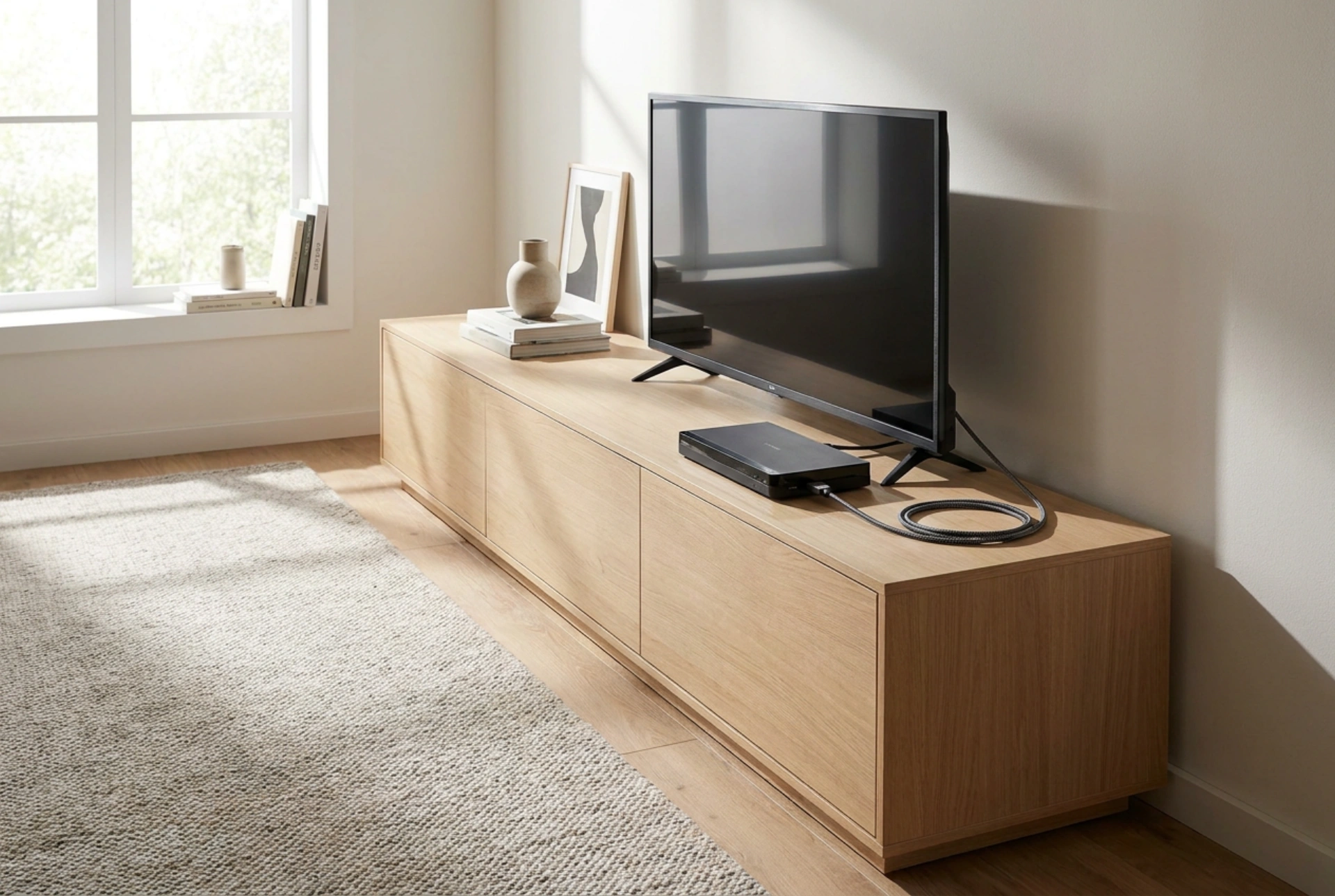
Pierwszym krokiem jest fizyczne zintegrowanie przystawki z telewizorem. Kluczowe znaczenie ma wybór odpowiedniego portu HDMI. Nowoczesne urządzenia przesyłają sygnał o wysokiej rozdzielczości (4K) przy odświeżaniu 60 Hz, co wymaga portu HDMI w standardzie minimum 2.0. Podłączenie boxa do starszego portu HDMI 1.4 ograniczy przepustowość, co poskutkuje obniżeniem płynności obrazu do 30 Hz lub redukcją rozdzielczości.
Równie istotnym aspektem jest zasilanie. Wiele osób próbuje zasilać smart box bezpośrednio z portu USB telewizora. Jest to błąd konstrukcyjny. Standardowe porty USB w telewizorach dostarczają prąd o natężeniu zaledwie 0,5 A do 0,9 A. Przystawka TV podczas dekodowania wymagających kodeków wideo potrzebuje stabilnego zasilania o natężeniu minimum 1,5 A do 2 A. Niedobór mocy prowadzi do nagłych restartów urządzenia, uszkodzeń pamięci flash oraz niestabilności systemu. Zawsze należy korzystać z fabrycznego zasilacza sieciowego podłączonego bezpośrednio do gniazdka ściennego.
Podczas fizycznego pozycjonowania urządzenia należy zadbać o cyrkulację powietrza. Procesory w przystawkach smart TV generują znaczną ilość ciepła pod obciążeniem. Umieszczenie urządzenia w zamkniętej szafce RTV lub bezpośrednio za rozgrzanym panelem telewizora prowadzi do zjawiska thermal throttlingu – automatycznego obniżania taktowania procesora w celu redukcji temperatury, co objawia się nagłym spadkiem płynności interfejsu.
Konfiguracja sieciowa: Wybór między pasmem 2.4 GHz, 5 GHz a kablem
Stabilność strumieniowania wideo zależy bezpośrednio od charakterystyki transmisji bezprzewodowej. Choć pasmo 2.4 GHz ma większy zasięg fizyczny, jest bardzo podatne na zakłócenia elektromagnetyczne generowane przez inne sieci domowe oraz urządzenia AGD. Szerokość kanałów w tym paśmie jest ograniczona, co uniemożliwia stabilny transfer wymagany dla treści Ultra HD.
Zaleca się konfigurację połączenia w pasmie 5 GHz. Oferuje ono znacznie większą szerokość pasma i jest mniej zatłoczone, co minimalizuje zjawisko gubienia pakietów danych. Jeśli odległość od routera jest znaczna, a ściany tłumią fale o wysokiej częstotliwości, optymalnym rozwiązaniem pozostaje połączenie przewodowe Ethernet. Nawet standardowy port 100 Mb/s zapewnia stabilniejsze opóźnienia i brak fluktuacji transferu w porównaniu z siecią bezprzewodową.
Optymalizacja oprogramowania i dopasowanie parametrów obrazu
Po zalogowaniu się do konta systemowego pierwszym krokiem powinna być weryfikacja ustawień wyświetlania. W sekcji ustawień ekranu należy ręcznie dopasować rozdzielczość wyjściową do fizycznej rozdzielczości matrycy telewizora. Automatyczne skalowanie czasami błędnie interpretuje możliwości starszych odbiorników.
- Dopasowanie częstotliwości odświeżania (Auto Framerate): Filmy kinowe nagrywane są zazwyczaj w 24 klatkach na sekundę, podczas gdy domyślne odświeżanie przystawki to 60 Hz. Brak synchronizacji powoduje mikroprzycięcia obrazu podczas płynnych ruchów kamery. Włączenie funkcji automatycznego dopasowywania odświeżania eliminuje ten efekt, synchronizując pracę procesora graficznego z częstotliwością odtwarzanego pliku.
- Przestrzeń barw i HDR: Należy skonfigurować format wyjściowy koloru. Dla większości telewizorów optymalnym wyborem jest standard YCbCr. W przypadku posiadania telewizora z obsługą szerokiej rozpiętości tonalnej, warto aktywować funkcję adaptacyjnego HDR, aby materiały o standardowym zakresie dynamicznym nie były sztucznie rozjaśniane, co powoduje degradację głębi czerni.
Zarządzanie pamięcią i procesami w tle
Systemy operacyjne dedykowane dla telewizorów posiadają ograniczoną ilość pamięci RAM. Aby utrzymać responsywność interfejsu na najwyższym poziomie, zaleca się regularne czyszczenie pamięci podręcznej aplikacji strumieniujących, które gromadzą dane tymczasowe. Warto również ograniczyć liczbę procesów działających w tle w opcjach deweloperskich systemu oraz wyłączyć automatyczne odtwarzanie podglądów wideo na ekranie głównym, co znacząco odciąży procesor urządzenia.