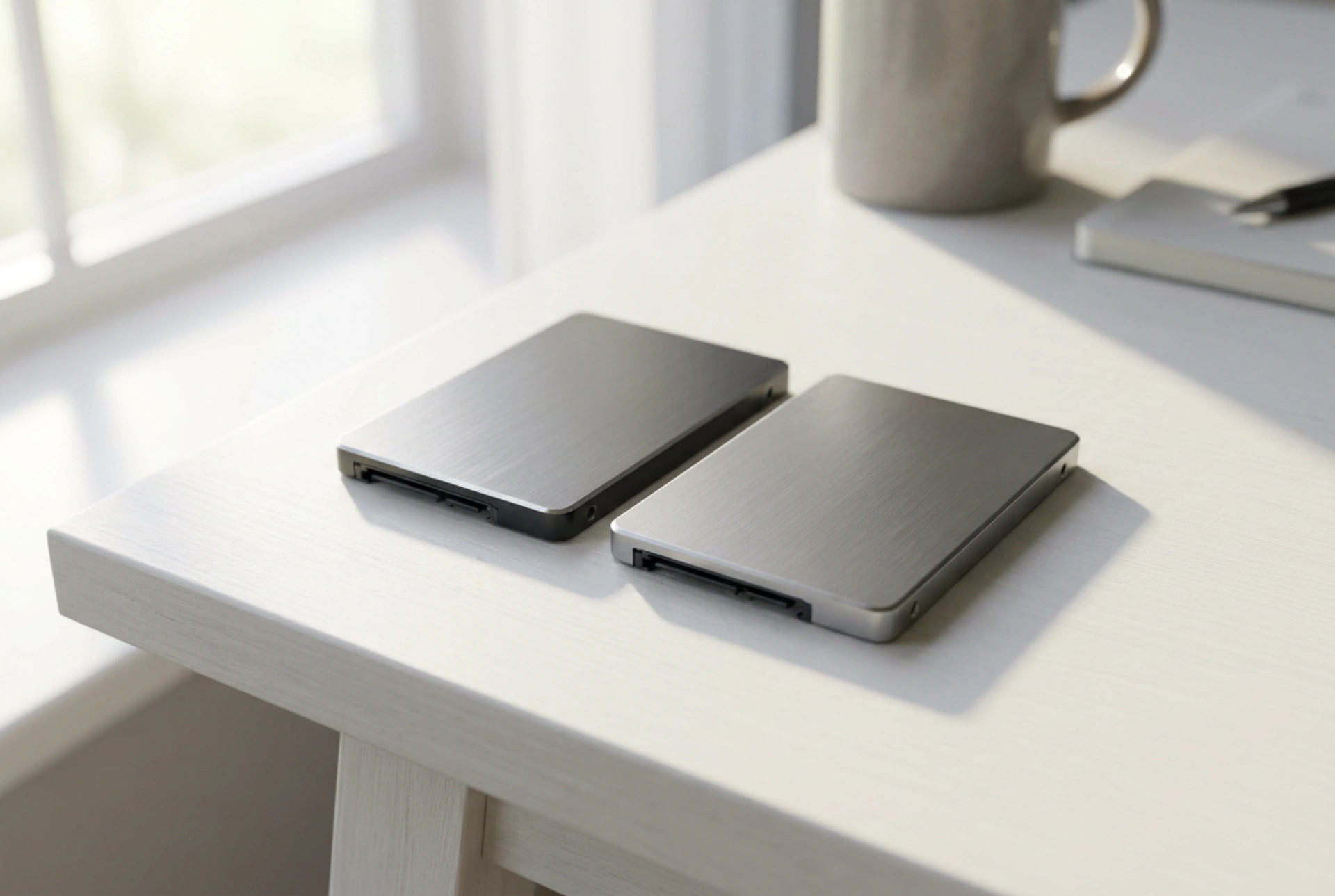


Klonowanie dysku HDD na SSD to najskuteczniejszy sposób na radykalne przyspieszenie pracy komputera bez konieczności ponownej instalacji systemu operacyjnego od zera. Proces ten pozwala na wierne przeniesienie całej struktury danych, w tym partycji rozruchowych, rejestru systemowego, aplikacji oraz plików osobistych.
Fizyka zapisu i znaczenie wyrównania sektorów
Tradycyjne dyski twarde (HDD) zapisują dane na wirujących talerzach magnetycznych podzielonych na sektory, najczęściej o rozmiarze 512 bajtów. Dyski półprzewodnikowe (SSD) przechowują informacje w komórkach pamięci flash (NAND), które są zorganizowane w bloki o znacznie większym rozmiarze, zazwyczaj 4 kilobajtów (4 KB). Z tego powodu kluczowym aspektem migracji jest tak zwane wyrównanie sektorów (SSD alignment).
Jeśli partycje zostaną przeniesione bez uwzględnienia tej różnicy strukturalnej, pojedynczy klaster systemu operacyjnego może nakładać się na granicę dwóch fizycznych bloków pamięci flash. Skutkuje to koniecznością wykonywania podwójnego cyklu zapisu i odczytu dla jednej operacji, co drastycznie obniża wydajność SSD i przyspiesza zużycie komórek pamięci. Nowoczesne oprogramowanie do migracji automatycznie dba o przesunięcie klastrów, zapewniając optymalną współpracę systemu z nową architekturą sprzętową.
Przygotowanie struktury danych i nośników
Przed rozpoczęciem procedury należy odpowiednio przygotować oba dyski. Nowy nośnik SSD nie musi mieć identycznej pojemności jak stary HDD, jednak przestrzeń zajęta przez dane na dysku źródłowym musi być mniejsza niż całkowita pojemność dysku docelowego. Dobrą praktyką jest usunięcie plików tymczasowych, opróżnienie kosza oraz odinstalowanie nieużywanych aplikacji. Pozwoli to skrócić czas trwania procesu i zredukować ryzyko błędów odczytu.
Należy również zweryfikować styl partycjonowania dysku źródłowego — MBR (Master Boot Record) dla starszych systemów z tradycyjnym BIOS-em lub GPT (GUID Partition Table) dla nowszych konfiguracji z interfejsem UEFI. Dysk docelowy musi zostać zainicjowany w tym samym schemacie, aby system operacyjny mógł bez przeszkód wystartować po zakończeniu operacji.
Procedura klonowania krok po kroku
- Podłączenie dysku docelowego: W przypadku komputera stacjonarnego nowy dysk SSD najlepiej podłączyć bezpośrednio do płyty głównej za pomocą wolnego kabla SATA lub wpiąć w gniazdo M.2. W laptopach najwygodniej użyć zewnętrznego adaptera USB-SATA lub USB-NVMe.
- Wybór metody kopiowania: Standardowe oprogramowanie oferuje dwa tryby: klonowanie inteligentne (kopiowane są tylko sektory zawierające dane) oraz klonowanie sektor po sektorze (tworzona jest dokładna kopia bitowa, co wymaga dysku docelowego o pojemności równej lub większej od źródłowego). Dla większości użytkowników optymalnym wyborem jest tryb inteligentny.
- Konfiguracja partycji: Jeżeli dysk SSD jest mniejszy od HDD, należy proporcjonalnie zmniejszyć partycje danych, pamiętając o nienaruszaniu małych partycji systemowych (takich jak EFI czy partycja odzyskiwania).
- Uruchomienie procesu: Po zatwierdzeniu schematu rozpoczyna się właściwy transfer. Czas trwania zależy od prędkości odczytu starego dysku HDD oraz przepustowości interfejsu połączeniowego.
Działania po zakończeniu migracji
Po pomyślnym sklonowaniu danych konieczne jest fizyczne zastąpienie starego dysku nowym nośnikiem SSD (szczególnie w laptopach) lub zmiana kolejności rozruchu w ustawieniach UEFI/BIOS komputera. Pierwsze uruchomienie powinno nastąpić wyłącznie z podłączonym nowym dyskiem, aby zapobiec konfliktom identyfikatorów sygnatur dysków w systemie operacyjnym.
Po uruchomieniu systemu z nowego dysku SSD należy zweryfikować, czy funkcja TRIM jest aktywna. Odpowiada ona za informowanie kontrolera SSD o blokach danych, które nie są już używane, co pozwala na ich wcześniejsze czyszczenie w tle i utrzymanie wysokiej prędkości zapisu przez cały okres eksploatacji urządzenia.