

Wymiana magnetycznego dysku twardego (HDD) w laptopie wymaga precyzyjnego dopasowania parametrów fizycznych oraz zaplanowania bezpiecznego transferu sektorów pamięci. Zrozumienie mechaniki zapisu danych oraz geometrii obudowy pozwala na bezproblemową modernizację komputera bez ryzyka utraty cennych plików.
Fizyczne wymiary i interfejs: Klucz do kompatybilności
Przed zakupem nowego dysku magnetycznego należy dokładnie przeanalizować jego parametry fizyczne. Standardowy format dysków do urządzeń mobilnych to 2,5 cala, jednak kluczowym i często pomijanym parametrem jest grubość obudowy. Starsze modele laptopów mieściły dyski o grubości 9,5 mm, podczas gdy nowoczesne, smukłe konstrukcje wymagają nośników o wysokości zaledwie 7 mm. Próba montażu zbyt grubego dysku grozi uszkodzeniem mechanicznym płyty głównej lub samej obudowy komputera.
Równie istotny jest interfejs przesyłu danych. Współczesne laptopy obsługujące dyski HDD wykorzystują standard SATA (najczęściej SATA III o przepustowości do 6 Gb/s). Złącze to jest wstecznie kompatybilne, co oznacza, że nowy dysk zadziała także w starszym porcie SATA II, choć z ograniczoną prędkością transferu. Należy unikać dysków z interfejsem dedykowanym do rozwiązań serwerowych (np. SAS), które posiadają fizycznie inne złącza sygnałowe i zasilające.
Technologia zapisu: CMR kontra SMR
Wybierając dysk twardy, należy zwrócić uwagę na fizyczny sposób zapisu danych na talerzach magnetycznych. Producenci stosują dwie główne technologie: CMR (Conventional Magnetic Recording) oraz SMR (Shingled Magnetic Recording). Zrozumienie różnicy między nimi decyduje o stabilności systemu operacyjnego:
- CMR (zapis konwencjonalny): Ścieżki magnetyczne są zapisywane obok siebie bez nakładania się. Zapewnia to stabilną prędkość zapisu i odczytu, co jest kluczowe w przypadku dysków systemowych.
- SMR (zapis dachówkowy): Ścieżki częściowo nakładają się na siebie, podobnie jak dachówki na dachu. Pozwala to na zwiększenie gęstości zapisu i pojemności dysku, ale drastycznie obniża prędkość zapisu przy modyfikacji istniejących danych, ponieważ dysk musi odczytać, przepisać i ponownie zapisać sąsiednie ścieżki.
Do instalacji systemu operacyjnego i codziennej pracy zdecydowanie zaleca się wybór dysków wykonanych w technologii CMR. Zapobiega to nagłym spadkom wydajności podczas intensywnych operacji dyskowych.
Prędkość obrotowa i pamięć podręczna (Cache)
Wydajność mechaniczna dysku zależy bezpośrednio od prędkości obrotowej wrzeciona, wyrażanej w obrotach na minutę (RPM). W laptopach stosuje się głównie dwa standardy: 5400 RPM oraz 7200 RPM. Wyższa prędkość obrotowa skraca czas dostępu do plików i zwiększa transfery liniowe, ale generuje więcej ciepła, hałasu oraz zużywa więcej energii elektrycznej, co skraca czas pracy na baterii. Dla zachowania optymalnej kultury pracy urządzenia mobilnego często lepszym wyborem jest model 5400 RPM wyposażony w większą ilość pamięci podręcznej typu Cache (np. 64 MB lub 128 MB), która niweluje opóźnienia mechaniczne.
Bezpieczna migracja danych krok po kroku
Wymiana dysku bez utraty danych wymaga przeprowadzenia procedury klonowania (kopiowania struktury jeden do jednego). Proces ten przenosi nie tylko pliki użytkownika, ale również partycję systemową, tablicę partycji (MBR lub GPT) oraz sektor rozruchowy.
Przygotowanie do procesu klonowania
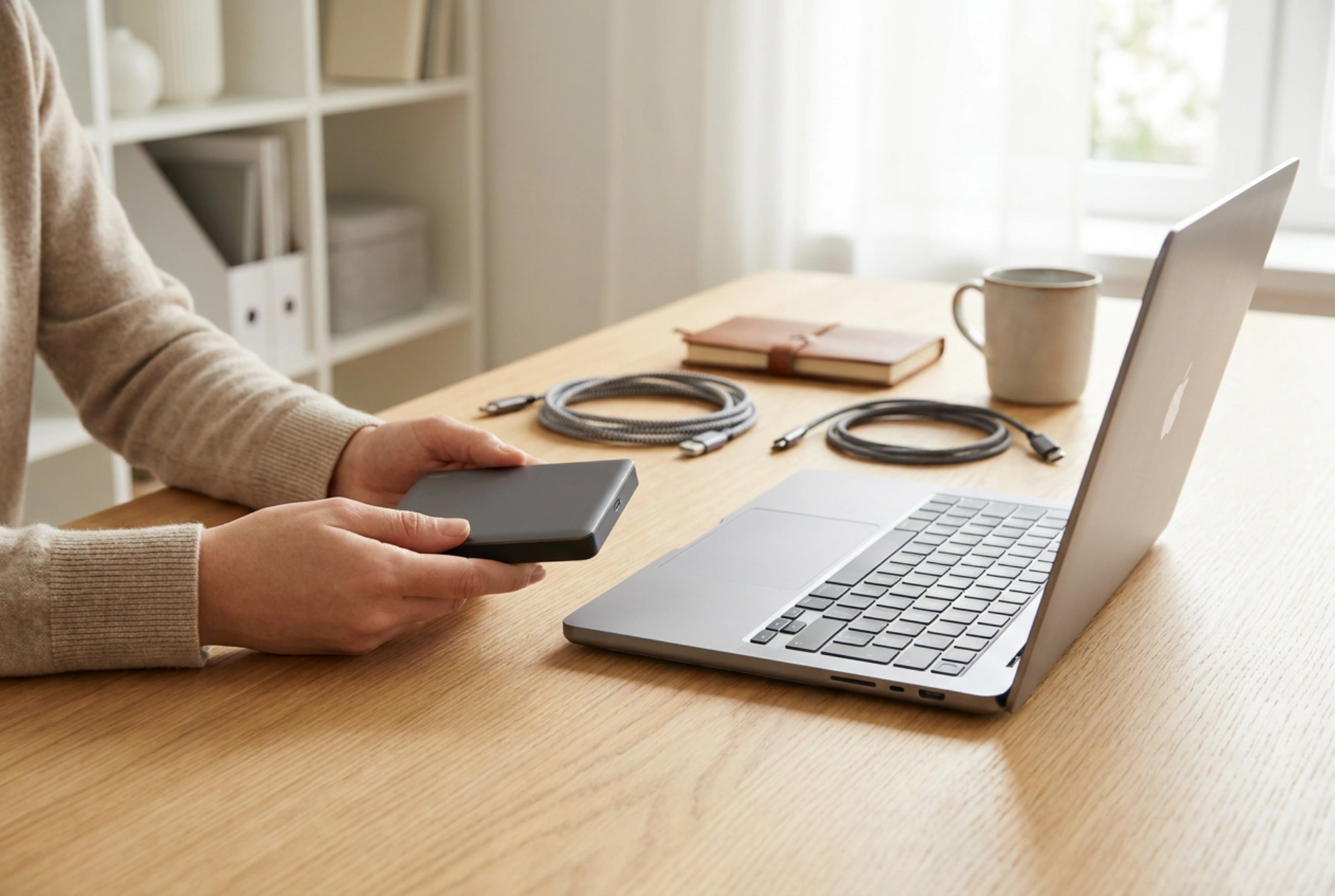
Do wykonania tej operacji niezbędny jest zewnętrzny mostek USB-SATA (obudowa na dysk) oraz oprogramowanie do klonowania dysków. Przed rozpoczęciem transferu należy bezwzględnie wykonać kopię zapasową najważniejszych plików na zewnętrzny nośnik sieciowy lub chmurę – chroni to przed skutkami nagłego zaniku zasilania podczas procesu.
Proces klonowania sektor po sektorze
Nowy dysk montujemy w zewnętrznej obudowie i podłączamy do portu USB laptopa. Uruchamiamy program do klonowania, wskazując stary dysk wewnętrzny jako źródło (Source), a nowy podłączony przez USB jako cel (Destination). Najbardziej niezawodną metodą jest klonowanie sektor po sektorze, które ignoruje strukturę plików i kopiuje fizyczny stan namagnesowania talerzy. Po zakończeniu procesu wyłączamy komputer, odłączamy zasilanie oraz baterię, a następnie dokonujemy fizycznej zamiany nośników.
Ochrona elektrostatyczna podczas fizycznej wymiany
Fizyczny montaż nowego dysku wewnątrz obudowy laptopa wiąże się z ryzykiem wyładowania elektrostatycznego (ESD). Ładunek elektryczny zgromadzony na ludzkim ciele może osiągnąć napięcie kilku tysięcy woltów, co jest dawką zabójczą dla miniaturowych ścieżek krzemowych na płytce drukowanej dysku oraz płyty głównej komputera. Aby zminimalizować to ryzyko, przed dotknięciem wnętrza komputera należy wyrównać potencjały ładunkowe. Najprostszym sposobem jest dotknięcie uziemionego metalowego przedmiotu (np. niepolakierowanej rury grzejnika) lub praca w specjalnych rękawiczkach antystatycznych. Pracę należy przeprowadzać na powierzchniach niegenerujących ładunków statycznych – drewniany blat biurka sprawdzi się doskonale, natomiast należy unikać dywanów i syntetycznych obrusów.