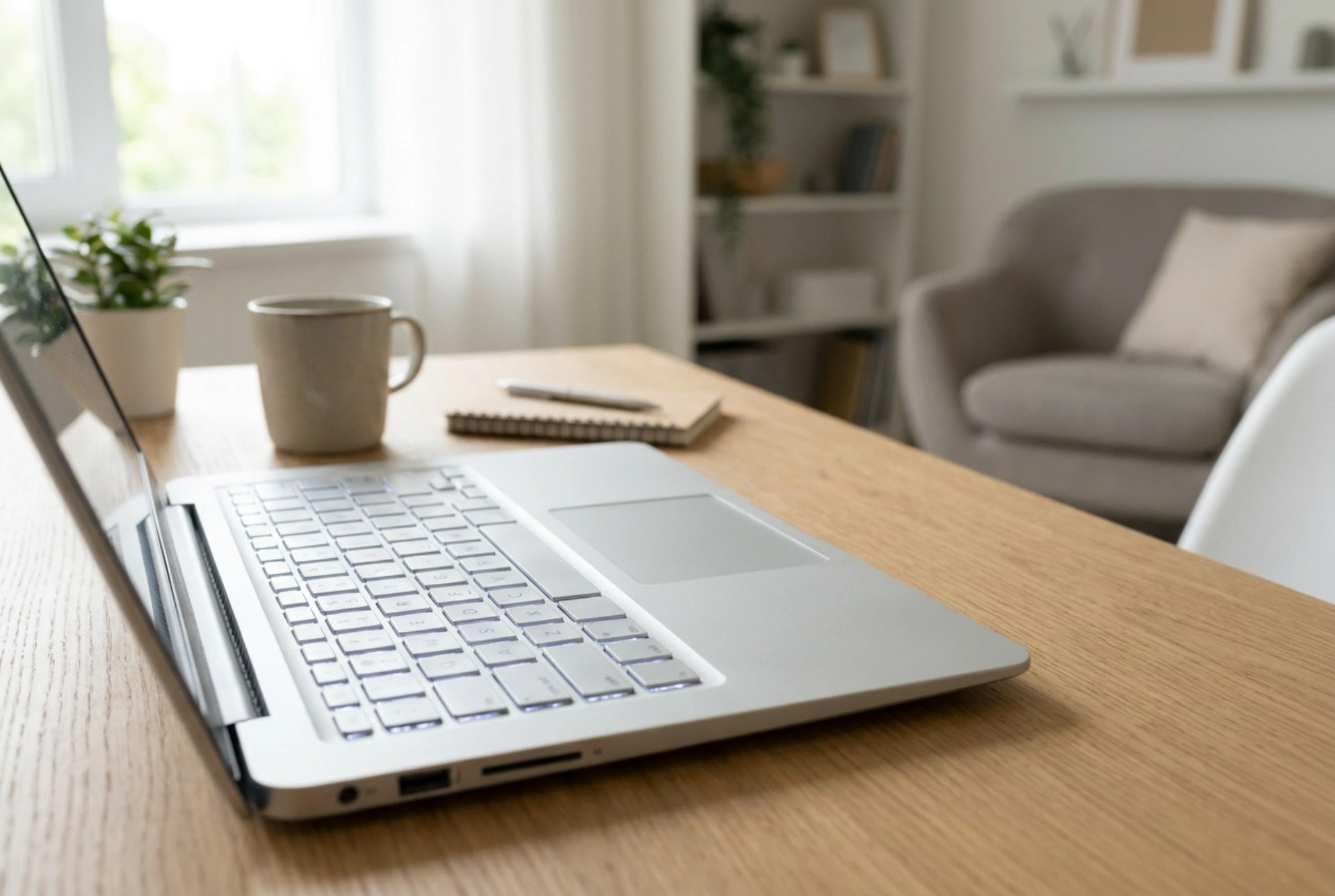


Zablokowana klawiatura w laptopie to częsty problem sprzętowy lub systemowy, który można szybko rozwiązać bez obawy o utratę zapisanych plików.
Dlaczego klawiatura nie reaguje? Zrozumienie mechanizmu blokady
Klawiatura laptopa może przestać reagować z kilku powodów. Najczęściej nie jest to awaria fizyczna, lecz reakcja systemu operacyjnego na określoną kombinację klawiszy lub błąd sterownika. Systemy Windows posiadają wbudowane funkcje ułatwień dostępu, takie jak klawisze filtrujące, które po przypadkowym uruchomieniu ignorują krótkie lub powtarzające się uderzenia w klawisze. Zrozumienie fizycznej i programowej komunikacji między płytą główną a urządzeniem wprowadzającym pozwala na bezinwazyjne usunięcie blokady.
Pierwszy krok: Wyłączenie klawiszy filtrujących
Częstą przyczyną pozornej awarii jest aktywacja funkcji ignorowania wielokrotnych kliknięć. Aby przywrócić standardowe działanie kontrolera, należy wykonać następujące czynności:
- Wciśnij i przytrzymaj prawy klawisz Shift przez około 8 do 10 sekund.
- Po usłyszeniu charakterystycznego sygnału dźwiękowego system powinien wyświetlić komunikat o wyłączeniu funkcji Filtruj klawisze.
- Jeśli system nie reaguje, wejdź w Ustawienia za pomocą myszy lub panelu dotykowego, wybierz Ułatwienia dostępu, a następnie przejdź do sekcji Klawiatura i wyłącz opcję Użyj klawiszy filtrujących.
Kombinacje klawiszy funkcyjnych
Wielu producentów laptopów instaluje fizyczne blokady klawiatury aktywowane skrótami. Zapobiega to przypadkowemu wprowadzaniu znaków na przykład podczas przenoszenia urządzenia. Aby cofnąć tę blokadę, należy odnaleźć na klawiaturze klawisz z ikoną kłódki lub przekreślonej klawiatury (najczęściej na klawiszach od F1 do F12). Odblokowanie następuje poprzez jednoczesne wciśnięcie klawisza funkcyjnego Fn oraz odpowiedniego klawisza z symbolem blokady (np. Fn + F11 lub Fn + NumLock).
Resetowanie sterownika w Menedżerze urządzeń
Jeśli problem leży po stronie oprogramowania sterującego, konieczne jest zresetowanie połączenia programowego między systemem a klawiaturą. Proces ten jest całkowicie bezpieczny dla danych zgromadzonych na dysku:
- Kliknij prawym przyciskiem myszy na ikonę Start i wybierz Menedżer urządzeń.
- Rozwiń sekcję Klawiatury.
- Kliknij prawym przyciskiem myszy na pozycję reprezentującą Twoją klawiaturę (zazwyczaj Standardowa klawiatura PS/2) i wybierz opcję Odinstaluj urządzenie.
- Zrestartuj laptopa. System operacyjny podczas ponownego rozruchu automatycznie wykryje obecność sprzętu i zainstaluje świeży, nieuszkodzony sterownik.
Bezpieczne czyszczenie i kontrola fizyczna
Gdy blokada dotyczy tylko wybranych obszarów, przyczyną może być zanieczyszczenie styków membranowych. Kurz, okruchy i mikroskopijne zabrudzenia blokują fizyczny ruch sprężynujący klawisza, uniemożliwiając zamknięcie obwodu elektrycznego. Do oczyszczenia przestrzeni pod klawiszami użyj sprężonego powietrza, kierując strumień pod kątem 45 stopni przy wyłączonym komputerze. Unikaj stosowania ostrych narzędzi, które mogłyby uszkodzić delikatne silikonowe zawieszenie nożycowe pod nasadkami klawiszy.